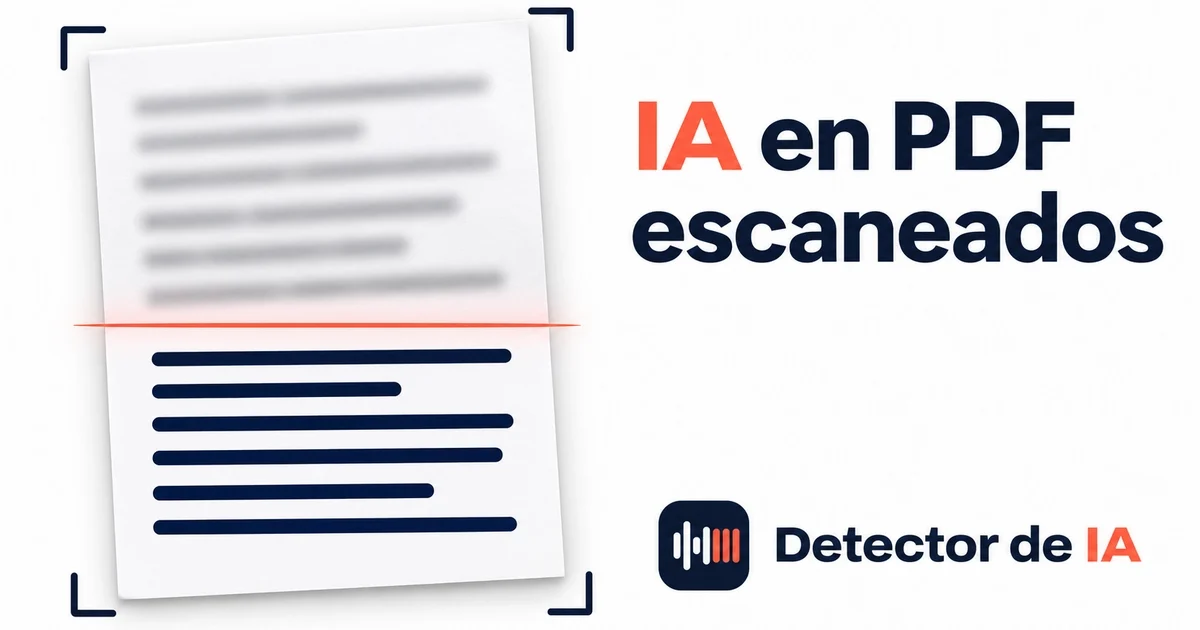
Para utilizar un detector de IA con un PDF escaneado, primero necesitas recuperar el texto que aparece en sus imágenes. Si el archivo no contiene una capa de texto utilizable, aplica OCR, comprueba la transcripción y después analiza esa versión con una herramienta compatible con español.
Algunas plataformas realizan la extracción internamente; otras solo aceptan PDF que ya contienen texto. En ambos casos, la pregunta inicial es la misma: ¿el detector está recibiendo fielmente lo que aparece en las páginas? Un análisis de palabras incompletas o párrafos desordenados no representa correctamente el documento original.
El proceso recomendado es: identificar el tipo de archivo, extraer el texto cuando sea necesario, revisar su fidelidad, ejecutar el análisis y contrastar el resultado con otras evidencias. Ninguno de esos pasos convierte una puntuación automática en prueba definitiva de autoría.
OCR y detector de IA: qué hace cada herramienta
OCR significa reconocimiento óptico de caracteres. Su función es recuperar letras y palabras representadas en una imagen para convertirlas en texto seleccionable o editable. La documentación de Adobe sobre PDF escaneados explica cómo este proceso añade una capa de texto que permite buscar y seleccionar contenido.
Un detector de texto generado por IA realiza otra tarea: examina el texto recuperado y estima si presenta patrones compatibles con generación automática. No identifica el origen de una redacción simplemente porque pueda leer sus caracteres.
Tampoco debes confundir este procedimiento con analizar si una fotografía fue creada por IA. Por ejemplo, Winston mantiene funciones distintas para el análisis de texto con extracción OCR y para el análisis del origen de imágenes. Si quieres evaluar las palabras de una captura, necesitas la primera clase de proceso, no un veredicto sobre los píxeles de la captura.
Comprueba si tu PDF necesita OCR
Abre el archivo, selecciona una frase del cuerpo del documento y pégala en un editor de texto. Repite la comprobación en páginas distintas, especialmente si el PDF combina un documento digital con anexos escaneados. La guía de requisitos de archivos de Turnitin utiliza esta prueba de copiar y pegar para comprobar si un PDF contiene texto seleccionable.
| Qué encuentras | Qué significa para la revisión | Qué hacer |
|---|---|---|
| El texto se copia completo y en orden. | Puedes recuperar contenido textual desde el archivo. | Revisa la extracción antes de analizar; no necesitas aplicar OCR indiscriminadamente. |
| La página es una imagen y no puedes recuperar sus palabras. | Necesitas reconocimiento de texto o una transcripción verificable. | Aplica OCR sobre una copia del documento. |
| El PDF parece escaneado, pero permite copiar palabras. | Puede incluir una capa OCR previa. | Comprueba que esa capa corresponda a la imagen y no contenga errores. |
| Solo algunas páginas permiten copiar texto. | El archivo contiene páginas con características diferentes. | Revisa las páginas restantes y aplica OCR donde haga falta. |
Poder seleccionar una frase no demuestra que el PDF se haya creado directamente desde un procesador de texto: un escaneo con OCR también puede permitirlo. Del mismo modo, copiar únicamente el título no confirma que el resto de las páginas esté disponible.
Si la aplicación indica que el archivo está protegido, solicita una copia autorizada para trabajar con ella. No confundas una restricción de acceso con la ausencia de texto.
Cómo extraer el texto de un PDF escaneado
Guarda el escaneo original y trabaja sobre una copia. Si tienes acceso al archivo digital del que salió la impresión, comprueba primero si corresponde a la misma versión: utilizarlo evita introducir una etapa de reconocimiento innecesaria.
Opción 1: Google Drive y Documentos de Google
La ayuda de Google Drive explica cómo convertir PDF e imágenes en texto mediante Documentos de Google. Necesitas una cuenta y realizar este procedimiento desde una computadora.
- Sube el archivo a Google Drive.
- Haz clic derecho sobre él y selecciona Abrir con y después Documentos de Google.
- Localiza el texto convertido y compáralo con las páginas originales.
- Copia la transcripción revisada para utilizarla en el análisis.
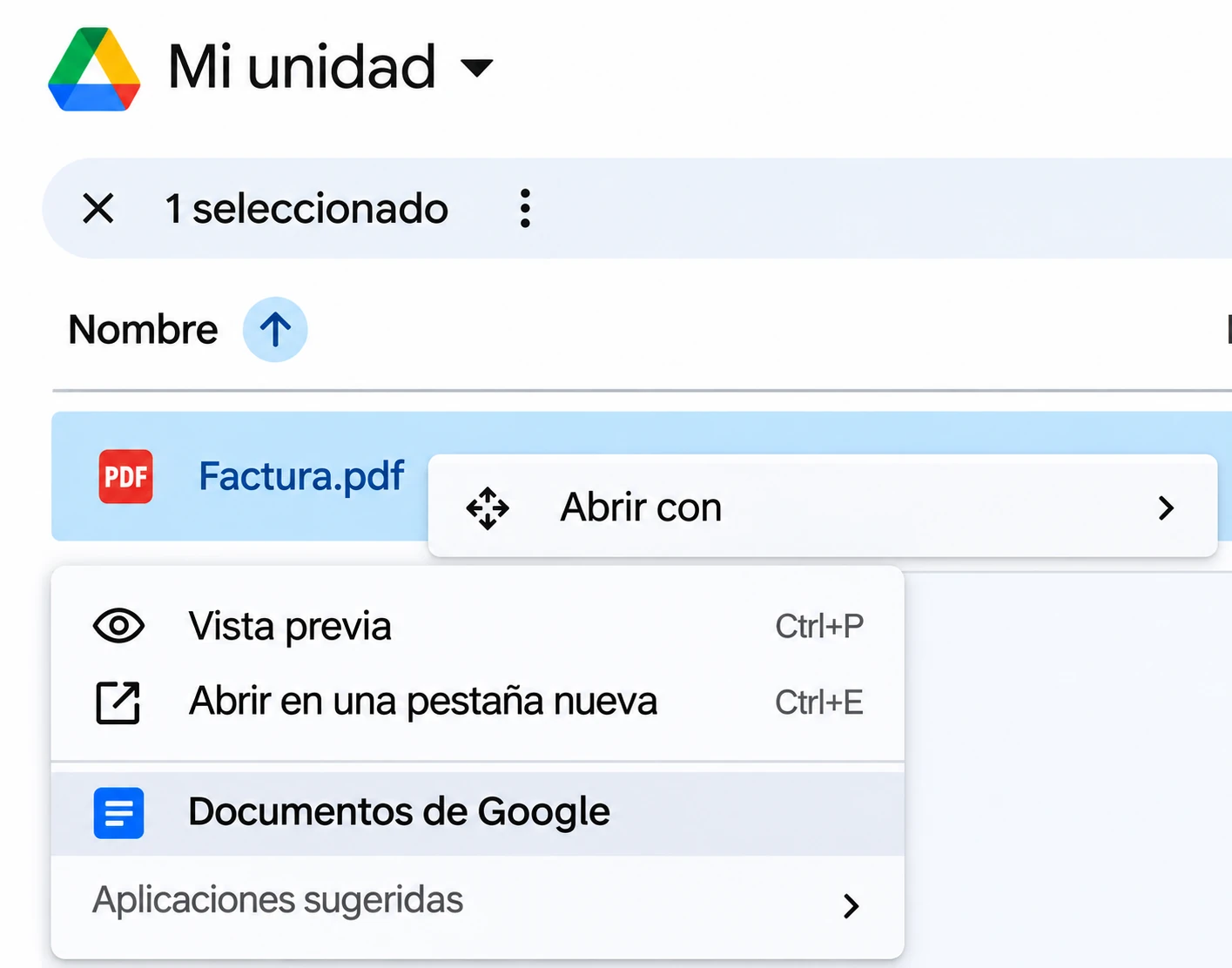
Para esta conversión, Google indica archivos de 2 MB o menos, caracteres de al menos 10 píxeles de altura, orientación correcta y una imagen nítida. Estos requisitos no describen el límite general de almacenamiento de Drive.
Google también advierte que las columnas, tablas, listas y notas pueden no conservarse correctamente. Si tu archivo es grande, evita comprimirlo hasta volver ilegibles las letras; considera procesar secciones identificadas o utilizar una herramienta local.
Opción 2: NAPS2 para trabajar en tu computadora
NAPS2 es un programa gratuito y de código abierto para Windows, macOS y Linux. Permite trabajar con PDF existentes: no necesitas volver a escanear físicamente las páginas para añadir OCR.
- Instala NAPS2 desde su sitio oficial.
- Utiliza Importar para abrir el PDF o las imágenes.
- Abre OCR y descarga el idioma español cuando lo solicite.
- Activa la opción para hacer que los PDF permitan búsquedas mediante OCR y selecciona el idioma correcto.
- Guarda una copia con Guardar PDF. Ábrela en un visor y comprueba que puedes copiar su texto.
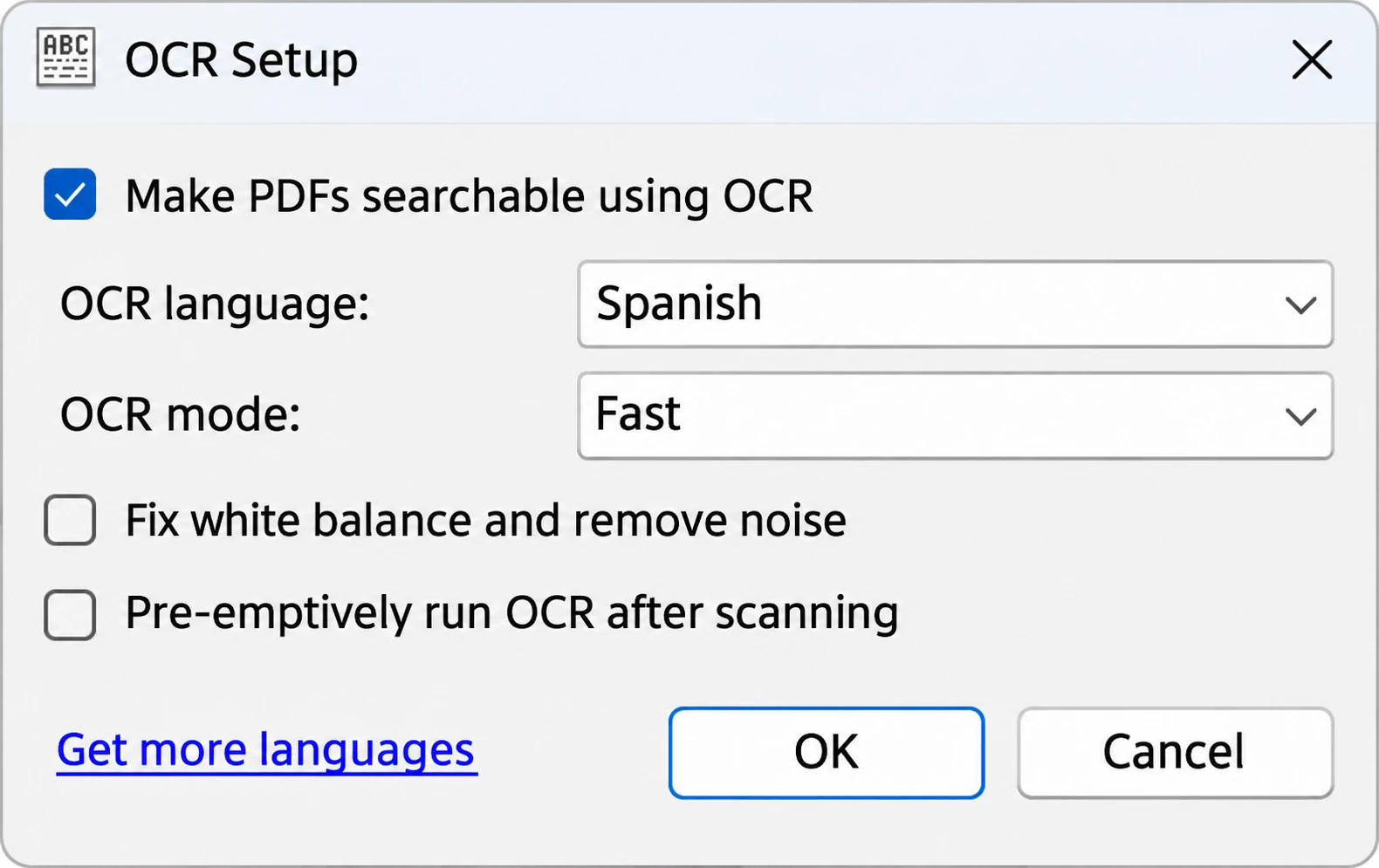
La documentación de importación y guardado describe el manejo de archivos existentes. La guía de OCR aclara que NAPS2 no exporta directamente el resultado como TXT: puedes copiarlo desde el PDF generado y pegarlo en un editor.
También señala una limitación importante: al importar un PDF, deja sin modificar las páginas que ya contienen texto. Si una página conserva una capa OCR incorrecta, volver a importarla no garantiza que esa transcripción se regenere.
Cómo mejorar un escaneo que se reconoce mal
La documentación de Tesseract sobre calidad del reconocimiento destaca la importancia de la resolución, la orientación y el ruido visual. Para texto impreso, recomienda trabajar con imágenes de al menos 300 dpi cuando sea posible.
Prioriza una captura enfocada, páginas rectas y letras claramente diferenciadas del fondo. Aumentar el tamaño de una imagen borrosa no recupera por sí solo los detalles que no se capturaron. Si puedes obtener un escaneo mejor, hazlo antes de intentar interpretar una extracción deficiente.
Revisa el texto extraído sin reescribirlo
Esta es la comprobación central del proceso. Adobe recomienda revisar que el texto reconocido sea preciso y completo. Para una evaluación de autoría, el objetivo no es conseguir una redacción más elegante: es recuperar lo que realmente aparece en el documento.
Comprueba palabras, negaciones y orden de lectura
Compara la transcripción con la imagen y presta atención a palabras omitidas, letras confundidas con números, tildes, signos y párrafos mezclados. En documentos con dos columnas, verifica que el texto no salte de una columna a otra a mitad de una oración.
Ejemplo hipotético: la imagen dice “La conclusión no confirma la hipótesis”, pero el OCR produce “La conclusion confirma la hipotesis”. Además de perder tildes, desapareció la negación. Analizar esa transcripción sería analizar una afirmación distinta.
La corrección válida consiste en restituir lo visible en la página. Si una palabra es ilegible, no la completes porque parezca lógica: registra la incertidumbre o solicita una copia mejor.
Distingue un error de OCR de un error del original
Puedes reparar una palabra que el OCR dividió incorrectamente entre líneas cuando la imagen permite reconstruirla. En cambio, una falta ortográfica que ya estaba en el documento forma parte del texto que estás evaluando. Corregirla por estilo cambia el material de análisis.
No pidas a un chatbot que “mejore”, “humanice” o resuma la transcripción antes del detector. En ese caso estarías examinando una versión reformulada, no únicamente el contenido recuperado del PDF.
Controla qué partes se incluyen
Comprueba que no falten páginas, que un encabezado no se haya insertado en medio de cada párrafo y que las notas no se hayan mezclado con el cuerpo del texto. Conserva una correspondencia entre las secciones extraídas y las páginas originales.
Si el detector está diseñado para prosa, separa tablas, fórmulas u otros elementos según sus instrucciones. No elimines automáticamente citas y bibliografía para conseguir una puntuación menor. Define el alcance de la revisión antes del análisis y deja constancia de cualquier exclusión.
Cómo analizar el texto recuperado con un detector de IA
Una vez revisada la transcripción, elige una herramienta que documente el análisis en español. Que el OCR reconozca español no significa que el detector posterior también lo evalúe: son capacidades independientes.
Para revisar una transcripción, el detector de IA de este sitio analiza texto en español a partir de 150 palabras, sin registro. La página española de QuillBot es otra opción si necesitas otros idiomas o un límite distinto. Ninguna de las dos lee PDF escaneados por sí sola ni certifica exactitud.
- Comprueba los requisitos. Revisa el idioma, la longitud admitida, el tipo de escritura y las condiciones de privacidad.
- Pega el texto verificado. Confirma que el principio y el final correspondan a la sección elegida y que no se haya truncado el contenido.
- Conserva contexto suficiente. Si necesitas dividir un documento largo, utiliza secciones coherentes y registra las páginas que incluye cada una.
- Guarda la evidencia del análisis. Conserva la transcripción utilizada, la fecha, la herramienta, el resultado y las advertencias.
- Vuelve al original al revisar una alerta. Comprueba si el fragmento señalado reproduce correctamente lo que aparece en la imagen.
No añadas texto de relleno para alcanzar un mínimo de palabras. Tampoco unas frases inconexas de distintas páginas: estarías creando una muestra diferente del documento.
Si analizas secciones por separado, informa resultados por sección. No promedies sus porcentajes como si el sistema hubiera generado un veredicto sobre el archivo completo. En particular, una revisión de la portada y la introducción no representa automáticamente una tesis entera.
¿Existen detectores de IA con OCR integrado?
Sí. La documentación de Winston AI describe la extracción OCR de imágenes dentro de su flujo de análisis textual. Su lista de idiomas para detección de IA incluye español. La disponibilidad y los límites de cada función deben comprobarse en el plan correspondiente.
La integración evita algunos pasos manuales, pero no elimina la necesidad de revisar el texto extraído. Busca una vista previa o alguna forma de comprobar qué contenido se procesó. Si no puedes verificar la transcripción, será más difícil distinguir un problema de lectura de una clasificación incorrecta.
En sentido contrario, aceptar archivos PDF no garantiza OCR. Para las entregas configuradas para comprobar similitud, Turnitin excluye los PDF formados por imágenes sin texto seleccionable. Su informe de escritura de IA tiene, además, requisitos propios, como un mínimo de 300 palabras de prosa.
Por tanto, comprueba tres cosas distintas: que el servicio acepte el archivo, que pueda recuperar su contenido y que ese contenido cumpla las condiciones del análisis de IA.
Problemas frecuentes al analizar imágenes y PDF
Cuando algo falla, identifica primero en qué etapa ocurre. Esta tabla sirve para orientar la revisión sin modificar el texto únicamente para obtener otra puntuación.
| Problema | Qué revisar | Acción adecuada |
|---|---|---|
| El detector no encuentra texto. | Comprueba si el archivo contiene solo imágenes o si la extracción falló. | Recupera el texto con OCR y verifica la salida antes de reenviarlo. |
| Solo aparece parte del documento. | Revisa páginas omitidas, límites de procesamiento y diferencias entre páginas digitales y escaneadas. | Completa la extracción y registra qué páginas se analizaron realmente. |
| Se mezclan columnas o notas. | Compara el orden de lectura con la imagen. | Reconstruye únicamente el orden verificable; solicita otra copia si no puedes hacerlo. |
| Hay caracteres extraños o palabras incompletas. | Revisa idioma, nitidez, inclinación y calidad de la imagen. | Mejora la captura o los ajustes del OCR y compara de nuevo con el original. |
| El servicio indica texto insuficiente. | Comprueba su mínimo y si se perdieron párrafos durante la conversión. | Recupera contenido auténtico adicional; no inventes ni repitas frases para completar el mínimo. |
| La puntuación cambia tras corregir el OCR. | Identifica qué diferencias existen entre ambas transcripciones. | Conserva las dos versiones y evalúa la que corresponda fielmente al original, no la que dé el número preferido. |
La guía de calidad de Tesseract explica por qué el ruido y la inclinación pueden perjudicar el reconocimiento. Pero una mejora de lectura no permite anticipar si la puntuación del detector subirá o bajará: lo que cambia de manera comprobable es el texto que recibe.
Qué puedes concluir del resultado y qué no
En este proceso existen dos fuentes de error distintas: la transcripción puede ser incorrecta y el detector puede clasificar incorrectamente una transcripción correcta. Resolver la primera no elimina la segunda.
Una transcripción breve conserva los límites de los textos cortos, aunque el OCR sea correcto. Si comparas varias clasificaciones de esa misma transcripción, revisa qué puede explicar sus diferencias.
Una medida de confianza del OCR se refiere al reconocimiento de caracteres o palabras. No equivale a la probabilidad de que el documento sea humano. Tampoco puedes combinarla automáticamente con una puntuación de IA para obtener una supuesta certeza final.
La guía del reporte de Turnitin reconoce posibles clasificaciones incorrectas y distingue las puntuaciones de los errores de procesamiento. Esa separación es esencial: “no se pudo analizar” no significa “0% IA”.
Si la extracción es incompleta o ilegible, no presentes una conclusión global sobre la autoría. Describe la limitación. Si el texto se recuperó correctamente, interpreta el informe dentro de su alcance y revisa las fuentes, los borradores y el historial de elaboración cuando estén disponibles.
En contextos académicos, el Centro para la Innovación Docente de Cornell no recomienda utilizar detectores automáticos para determinar infracciones relacionadas con IA. Una transcripción obtenida de un escaneo exige la misma cautela, además de comprobar su fidelidad.
Privacidad y registro del proceso
Cuando utilizas un OCR en la nube y después un detector externo, puedes estar compartiendo el documento con dos servicios diferentes. Revisa ambos, no solo la última herramienta: qué datos reciben, qué conservan y cómo permiten eliminarlos.
Un flujo local con NAPS2 permite preparar la copia sin subirla a una página de OCR. Sin embargo, pegar después su texto en un detector en línea vuelve a implicar una transferencia. La política de NAPS2 también distingue las integraciones opcionales de correo: enviar un archivo por esas funciones supone compartirlo con el proveedor correspondiente.
Conserva el PDF original, el resultado inicial del OCR, la transcripción revisada y el informe del detector. Anota las páginas incluidas, las correcciones y cualquier sección excluida. Ese registro permite explicar cómo se llegó al resultado sin presentar la transcripción como un documento que nunca fue modificado.
Para trabajos de estudiantes, documentos de clientes o investigaciones no publicadas, confirma que tienes autorización antes de compartirlos. Si necesitas anonimizar información, comprueba también que no siga apareciendo en el texto extraído.
Preguntas frecuentes
¿Puedo detectar texto de IA en una foto o captura de pantalla?
Puedes recuperar las palabras mediante OCR, comprobarlas contra la imagen y analizar la transcripción. Necesitas suficiente contenido para cumplir los requisitos del detector. Una captura con una frase breve no ofrece la misma base de análisis que un documento completo, y no debes confundir su revisión textual con detectar si la imagen fue generada artificialmente.
¿Qué ocurre con un PDF escrito a mano?
Primero necesitas una transcripción legible y verificada. No asumas que un OCR orientado a texto impreso reconocerá correctamente cualquier escritura manual. Si no puedes recuperar las palabras con fidelidad, solicita una transcripción o una versión más clara. La apariencia manuscrita, por sí sola, tampoco establece cómo se originó el contenido.
¿Usar OCR convierte un texto humano en contenido generado por IA?
Recuperar fielmente caracteres de una imagen no equivale a generar las ideas o la redacción del documento. La situación cambia si la herramienta resume, completa pasajes o reescribe frases: esas intervenciones deben distinguirse de la transcripción. Para revisar el original, conserva únicamente las correcciones que puedas justificar mirando la página.
Primero verifica la transcripción, después interpreta el detector
Un detector de IA para PDF escaneado solo puede aportar información útil si sabes qué contenido recibió. Identifica las páginas con imágenes, recupera el texto cuando sea necesario y comprueba que no haya omisiones ni cambios de sentido.
Después analiza una versión documentada y trata el resultado como una observación limitada, no como un certificado. La pregunta decisiva no es únicamente qué porcentaje aparece, sino si se evaluó el texto correcto y qué otras evidencias respaldan la conclusión.