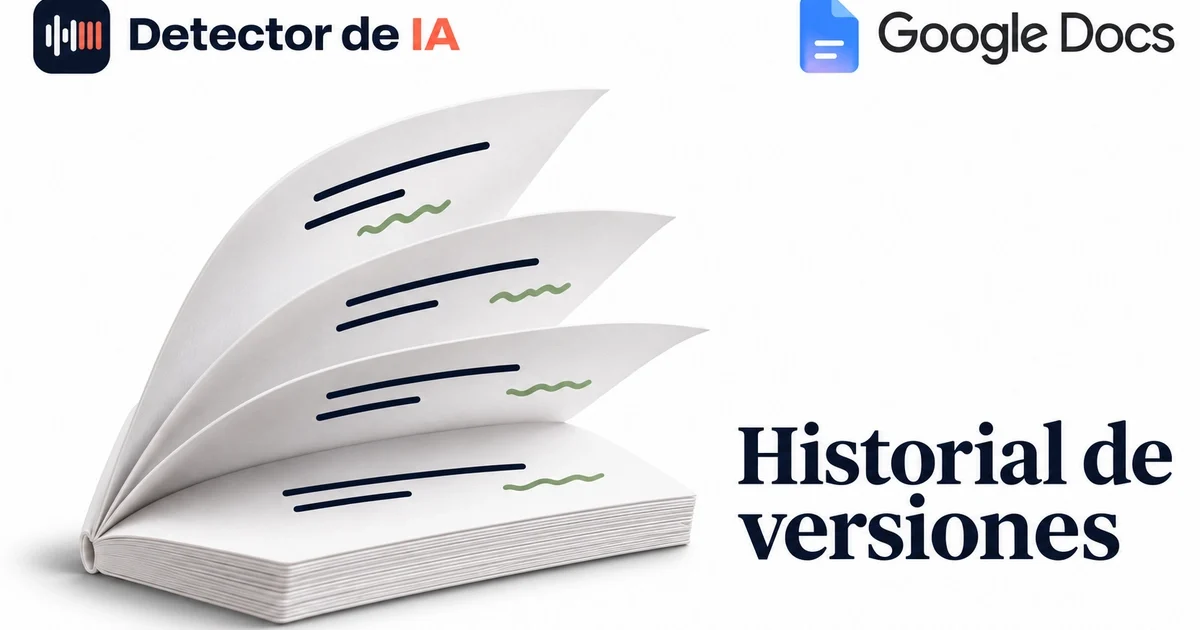
El historial de versiones puede servir como evidencia del proceso de escritura, pero no es una prueba infalible de autoría. Permite examinar cómo evolucionó un archivo; no demuestra por sí solo quién desarrolló todas sus ideas, de dónde provino cada fragmento ni si se utilizó alguna herramienta de apoyo.
Para respaldar la elaboración de un trabajo académico, conserva el documento original, identifica cambios relevantes y relaciona esos cambios con tus borradores, notas y fuentes. El objetivo no es acumular capturas ni mostrar muchas correcciones: es presentar una explicación comprensible y verificable de cómo construiste el trabajo.
Con Google Docs puedes consultar versiones anteriores y organizar etapas de la redacción. Antes de compartirlas, hay dos detalles fundamentales: consultar el historial requiere permisos de edición y una copia o descarga no sustituye el registro del archivo original. Las siguientes instrucciones explican cómo trabajar con esas diferencias sin alterar innecesariamente tus materiales.
Si el trabajo que estás documentando es un TFG o una tesis, la guía del detector de IA para TFG explica cómo revisarlo por capítulos sin falsear la medición.
Qué demuestra el historial de versiones y qué no permite concluir
Un historial resulta útil cuando ayuda a responder preguntas concretas: ¿cuándo aparece una sección?, ¿cómo cambió el argumento?, ¿qué se corrigió después de un comentario? Su valor aumenta cuando puedes relacionar esos cambios con fuentes y decisiones reales.
Sin embargo, una cuenta asociada a una edición no equivale automáticamente a la autoría intelectual de todo lo incorporado. Ser propietario del archivo tampoco demuestra haber redactado cada parte. Son cuestiones distintas: propiedad, edición, procedencia del contenido y cumplimiento de la consigna.
La orientación de la Universidad de Minnesota sobre revisión de trabajos considera notas, borradores e historiales como materiales pertinentes, pero advierte que los patrones observados pueden tener explicaciones diferentes del uso indebido de IA y no deben interpretarse aisladamente.
Por eso, muchas modificaciones no certifican escritura exclusivamente humana, y pocas versiones no demuestran una infracción. La expresión “prueba de autoría” debe entenderse aquí como evidencia contextual para una revisión académica, no como una garantía de aceptación institucional o de validez jurídica universal.
Antes de revisar: conserva el documento original y la entrega
Localiza el archivo en el que trabajaste realmente y distingue ese documento de cualquier copia preparada después. Conserva también la entrega que recibió el docente, la consigna y los materiales relacionados con la duda. Si necesitas explicar algo posteriormente, puedes hacerlo en una nota separada para no confundir esa explicación con lo que existía al entregar.
Google advierte expresamente que las copias y los archivos descargados pierden funciones como el historial de versiones. Un PDF puede servir para mostrar el contenido de un borrador, pero no permite recorrer el historial interactivo del documento del que salió. Volver a subirlo no reconstruye ese registro.
Las capturas también son materiales derivados: muestran una vista seleccionada, no necesariamente toda la información disponible. Identifica qué representan y conserva la posibilidad de contrastarlas con el original cuando corresponda.
No reemplaces el archivo cuestionado por una copia presentada como si fuera el original. Tampoco restaures, borres o reescribas versiones para que el proceso parezca más convincente. Si hiciste revisiones legítimas después de entregar, sepáralas de la versión evaluada y explica cuándo se realizaron.
Cómo ver el historial de Google Docs en una computadora
Este recorrido corresponde a un documento nativo de Google Docs abierto en una computadora. La guía de colaboración de Google documenta el acceso desde el menú Archivo y la identificación de cambios mediante nombres y colores.
- Abre el documento original con la cuenta que tenga acceso adecuado.
- Selecciona Archivo → Historial de versiones → Ver historial de versiones.
- Elige una marca de tiempo del panel para examinar el estado correspondiente. Revisa los nombres y los cambios identificados por colores.
- Si hay versiones agrupadas, utiliza Expandir en el panel derecho para examinarlas.
- Para regresar al documento actual, utiliza Atrás, en la parte superior izquierda. No necesitas restablecer una versión para consultarla.
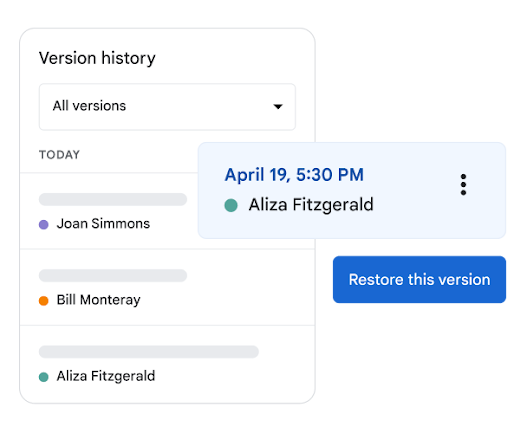
Las opciones de expansión y regreso están descritas en la ayuda oficial del historial de versiones. Si no encuentras la función en tu celular, la documentación de Google para Android remite a una computadora para consultar este historial.
Selecciona cambios que puedas explicar
No hace falta recorrer cada modificación durante una revisión. Busca momentos que respondan a la pregunta planteada: una primera estructura, la incorporación de una fuente, la reformulación de una conclusión o una revisión posterior a comentarios.
Junto a cada momento, anota qué cambió y por qué. “Sustituí una afirmación general por una conclusión limitada al estudio citado” explica una decisión académica; “hice muchos cambios” apenas describe actividad.
Pon nombres descriptivos sin confundirlos con las fechas
Para identificar una etapa, selecciona la versión y abre Más → Asignar un nombre a esta versión. Google indica que las versiones con nombre ayudan a evitar que esas versiones se combinen.
Utiliza etiquetas descriptivas, como “Argumento revisado” o “Entrega final”. Distingue siempre ese nombre, que eliges tú, de la marca temporal del sistema. Etiquetar ahora una versión no demuestra que ya tuviera ese nombre cuando se redactó ni crea una actividad pasada.
Cómo mostrar el historial al profesor sin compartir más de lo necesario
Un enlace de lectura no basta para que el destinatario explore las versiones anteriores. Según los requisitos de acceso al historial de Google, se necesita ser propietario o disponer de permiso de edición. Poder abrir el texto final y poder revisar su historial son capacidades diferentes.
Antes de modificar permisos, acuerda con el docente o la instancia responsable cómo se realizará la revisión. Puedes plantear distintas opciones, pero no son equivalentes en acceso ni tienen aceptación garantizada.
Acceso directo para una persona identificada
Cuando esté autorizado y resulte apropiado, abre Compartir, introduce el correo del destinatario y selecciona el rol acordado. La documentación de permisos de Google Drive explica que el acceso de edición permite modificar el contenido y puede incluir otras facultades según la configuración.
No concedas ese permiso como si fuera una vista de solo lectura. Comprueba quién tiene acceso, las restricciones de la cuenta institucional y las opciones de compartir. Evita habilitar edición para cualquier persona que tenga el enlace cuando la revisión es privada.
Revisión acompañada del original
Puedes proponer mostrar el historial desde tu cuenta durante una reunión acordada, navegando por las versiones que se necesiten revisar. Esta opción permite examinar el documento sin entregar tus credenciales, aunque debe ajustarse al procedimiento que acepte la institución.
Comparte únicamente la ventana pertinente y evita exponer otros documentos, notificaciones o datos personales. No es necesario proporcionar contraseñas, acceso remoto al equipo ni acceso a toda tu cuenta para ofrecer materiales de un trabajo.
Capturas y borradores seleccionados
Si se aceptan materiales de apoyo, identifica el documento, la versión mostrada y la fecha de captura. Incluye contexto suficiente para entender el cambio y señala que se trata de una selección, no de la totalidad del registro.
Revisa también la privacidad de los estados anteriores. Un dato eliminado del texto final podría seguir presente en una versión que vas a mostrar. Cuando exista información sensible, acuerda una revisión limitada o una copia de apoyo con las exclusiones claramente identificadas, conservando el original conforme al procedimiento aplicable.
Como comprobación básica de acceso, Google recomienda revisar Compartir → Acceso general y verificar la configuración Restringido en su guía de privacidad de Documentos. Esa configuración no sustituye la revisión de las personas que ya tienen permisos.
Cómo interpretar fechas, bloques de texto y huecos en el historial
El historial debe leerse como un registro del archivo, no como una reconstrucción completa de lo que pensó o hizo su autor. Para evitar conclusiones equivocadas, distingue lo que observas de la explicación que propones.
Un bloque incorporado de una vez no identifica su origen
Si una versión contiene un párrafo que no estaba en la anterior, puedes afirmar que aparece entre esos estados. No puedes deducir únicamente de ello si se redactó en otra aplicación, se trasladó desde notas propias, se incorporó como cita o procedía de una herramienta externa.
Busca el material correspondiente y explica la relación. Si redactaste primero en otro archivo, ofrece ese original cuando exista. Si utilizaste una fuente, identifica la referencia y cómo la incorporaste. No atribuyas una procedencia que no puedas respaldar.
Pocas versiones no equivalen a poco trabajo
Google advierte que algunas revisiones pueden combinarse. Además, su ayuda en inglés, revisada el 18 de noviembre de 2026, describe la eliminación permanente de versiones sin nombre para propietarios con cuentas personales. Esta disponibilidad está limitada a ese tipo de cuenta; no corresponde presentar el registro como completo, perpetuo e imposible de modificar.
Estas limitaciones no permiten concluir que alguien borró evidencia en un caso concreto. Primero comprueba si estás viendo el original, si existen grupos por desplegar y qué información está disponible. No prometas recuperar revisiones que no se conservaron.
Las marcas temporales no miden horas activas de escritura
La diferencia entre la primera y la última versión no es un cronómetro. Entre ambas pueden existir pausas, lectura, conversaciones, trabajo en papel o redacción fuera del documento. Evita convertir ese intervalo en una cantidad exacta de horas trabajadas.
Tampoco interpretes la interfaz como un registro garantizado de cada tecla o un detector incorporado de IA. El razonamiento, las fuentes y los apoyos empleados necesitan explicaciones adicionales.
El trabajo sin conexión necesita contexto
Según la documentación de guardado de Google, cuando el acceso sin conexión está configurado, los cambios se guardan en el dispositivo y después en Drive al recuperar la conexión.
Si ese fue tu método, indícalo. Esta función no permite afirmar, sin comprobar el caso, que todas las modificaciones se mostrarán como un único bloque o que una hora concreta refleja el momento exacto de cada acción.
Qué borradores de un trabajo académico conviene presentar
Selecciona materiales que expliquen una decisión relevante. Las orientaciones de UDGPlus, de la Universidad de Guadalajara, proponen evidencias proporcionales y destacan que comparar versiones debe servir para explicar cambios, no para premiar su cantidad.
La siguiente selección es orientativa. No todos los trabajos generan los mismos materiales ni existe una cantidad universal de borradores que demuestre autoría.
| Material disponible | Pregunta que ayuda a revisar | Límite que debes aclarar |
|---|---|---|
| Esquema inicial | ¿Cómo se delimitó el tema y se organizó el argumento? | No documenta necesariamente la redacción posterior |
| Notas de lectura | ¿Qué ideas y pasajes se tomaron de las fuentes? | Conviene relacionarlas con las referencias originales |
| Borrador anterior | ¿Qué cambió antes de la entrega? | Su nombre no certifica cuándo se escribió |
| Retroalimentación recibida | ¿Qué observación motivó una revisión? | Solo explica las decisiones vinculadas a esos comentarios |
| Entrega y comprobante correspondiente | ¿Qué archivo se presentó y en qué momento? | No reconstruye por sí solo su elaboración |
| Explicación de herramientas utilizadas | ¿Qué apoyo se empleó y con qué alcance? | Debe contrastarse con la consigna y los materiales disponibles |
Cuando una fecha resulte importante, indica de dónde proviene: una versión registrada, una entrega previa, un correo con adjunto o una anotación personal. Una fecha escrita dentro del nombre del archivo y una marca temporal de una plataforma no constituyen el mismo tipo de información.
Si necesitas obtener el contenido de un estado anterior, Google permite seleccionar Más → Crear una copia junto a esa versión, como describe su guía sobre copias de versiones específicas. Identifica el resultado como una copia preparada para la revisión: su creación posterior no cambia cuándo apareció el contenido en el original.
Cómo organizar y presentar las evidencias
Prepara una explicación breve que permita localizar los materiales sin adivinar su relación. Empieza por identificar el trabajo, la versión entregada y las herramientas en las que se redactó. Después conecta cada material con el cambio o la decisión que ayuda a entender.
La guía para responder a una acusación de uso de IA ayuda a ordenar la solicitud. El protocolo para docentes explica cómo valorar esas evidencias junto con el contenido y las reglas de la tarea.
Una cronología útil diferencia el momento documentado, el archivo correspondiente y la interpretación. Por ejemplo, no escribas únicamente “borrador del martes”: explica qué registro respalda esa fecha y qué diferencia presenta respecto de la entrega.
Ejemplo hipotético de una explicación del proceso
En un ensayo ficticio sobre movilidad urbana, una estudiante presenta un esquema que compara dos enfoques, un borrador con una conclusión demasiado amplia y una versión revisada después de consultar los límites del estudio citado. En la explicación señala el párrafo modificado y el pasaje de la fuente que motivó el cambio.
Ese conjunto permite revisar una decisión académica concreta. No garantiza que cada frase tenga el mismo origen ni anticipa una resolución institucional. Su utilidad está en conectar el contenido con materiales verificables, no en aparentar un proceso perfecto.
Mensaje orientativo para ofrecer los materiales
“Quisiera aclarar el proceso de elaboración de mi trabajo. Puedo presentar los materiales que conservo y explicar cómo se relacionan con la versión entregada. También podemos acordar una revisión del documento original y de las fuentes pertinentes. Por favor, indíqueme qué aspectos necesitan aclaración y cuál es el canal institucional adecuado para compartir la información”.
Antes de enviar archivos, confirma el destinatario y el procedimiento. No es necesario presentar una selección como si fuera un registro exhaustivo. Explica qué falta y evita ocultar deliberadamente material relevante para la pregunta que se está revisando.
Qué hacer si no tienes historial o redactaste fuera de Google Docs
Escribiste en Word u otra aplicación
Busca el archivo original, copias conservadas, entregas previas y comentarios que existan realmente. No conviertas el documento a Google Docs esperando que aparezca allí toda la actividad anterior.
Google distingue entre editar un archivo de Office en su formato original y convertirlo a un documento de Google; la conversión crea una copia. También aclara que el historial de documentos nativos es diferente del de otros archivos almacenados en Drive. No confundas estas funciones ni apliques a todas las mismas reglas de conservación.
Trabajaste en papel o pegaste un borrador propio
Conserva las hojas originales, los archivos de origen y las referencias disponibles. Puedes preparar fotografías legibles de notas pertinentes, identificándolas como reproducciones realizadas para la revisión.
Explica el traslado del contenido: qué se redactó antes de abrir Google Docs, dónde se conservaba y qué se modificó después. No inventes una fecha exacta si solo recuerdas aproximadamente cuándo ocurrió. Distingue el recuerdo personal de los registros existentes.
Solo queda la entrega final
Reconoce la limitación y ofrece lo que sí puedes explicar: cómo elegiste las fuentes, por qué organizaste el argumento de esa manera y qué apoyos utilizaste. Una explicación posterior puede aportar contexto, pero no equivale a un borrador conservado durante la redacción.
No reescribas el trabajo para fabricar un historial retrospectivo, no simules errores ni cambies fechas. La falta de registro no demuestra una infracción; crear un registro ficticio tampoco documenta el proceso real.
Si el problema es de acceso, comprueba la cuenta y solicita al propietario o al soporte institucional la revisión correspondiente. No eludas permisos ni des por recuperables versiones que nunca se guardaron o que ya no están disponibles.
Cómo conservar evidencias útiles en próximos trabajos
Organiza el proceso desde el comienzo sin convertirlo en vigilancia permanente. Mantén un archivo principal claramente identificado, guarda las fuentes utilizadas y conserva los cambios que modifiquen sustancialmente el enfoque, el argumento o la interpretación de resultados.
En cada etapa importante, una nota breve puede explicar qué decisión tomaste y por qué. Si cambias de aplicación, conserva el material de origen. Al entregar, identifica el archivo presentado y diferencia las revisiones posteriores.
Adapta el registro a la actividad y a sus instrucciones. La orientación de UDGPlus sobre proporcionalidad y privacidad recomienda evitar historiales completos de navegación o conversaciones privadas cuando una evidencia menos intrusiva responde a la misma pregunta.
No necesitas adoptar una velocidad de escritura determinada ni introducir correcciones artificiales. El dictado, las tecnologías de apoyo, la redacción en distintos idiomas y los métodos personales de organización deben explicarse según su uso real y las reglas de la actividad, no compararse con un supuesto patrón universal de escritura humana.
Preguntas frecuentes sobre historial y autoría
¿Cómo se documentan las aportaciones en un trabajo de equipo?
Relaciona las tareas acordadas, las fuentes, las decisiones y las revisiones con las contribuciones de cada integrante. El número de cambios no mide por sí solo el aporte intelectual: alguien puede investigar o proponer un argumento que otra persona incorpora al archivo. Evita repartir mérito o responsabilidad únicamente por los colores del historial.
¿Necesito una extensión para demostrar cómo escribí?
El recorrido descrito utiliza funciones nativas y materiales que ya conservas. No requiere instalar un complemento. Si una institución propone una herramienta adicional, consulta su finalidad, permisos y tratamiento de datos; no supongas que una reproducción automática del texto certifica la autoría o recupera información que nunca estuvo registrada.
¿El historial demuestra que nunca utilicé IA?
No. Un registro de edición no equivale a una descripción completa de todos los apoyos utilizados. Si hubo corrección, traducción o asistencia generativa, explica su alcance cuando corresponda y contrástalo con la consigna. El historial, la declaración y la evaluación del cumplimiento responden a preguntas diferentes.
La evidencia más útil permite revisar decisiones reales
Usar el historial de Google Docs para respaldar la autoría consiste en relacionar versiones, borradores y fuentes con una explicación honesta del proceso. Conserva el original, muestra cambios pertinentes y comparte la información mediante un acceso proporcionado.
Cuando un registro sea incompleto, señala sus límites. El objetivo no es construir una apariencia de escritura humana, sino permitir que otra persona comprenda qué elaboraste, cómo lo revisaste y qué materiales respaldan esa explicación.